如何修改 Windows Server 2019 系统语言为中文
步骤一、下载离线中文语言包
官方下载地址(文件大小:2.63GB):
因为微软官方提供的语言包镜像包含了所有的通用语言,所以下载的文件会非常大,但是我们需要的只是中文语言包,其他的都不需要,因此,我们从官方的语言包镜像中单独提取了中文语言包文件,有需要可以通过下面的链接下载。当然,如果你下载官方的语言包镜像也可以,可以根据自己的需求选择。
中文语言包下载链接:https://down.pm/Windows/Server/Microsoft-Windows-Server-Language-Pack_x64_zh-cn.cab
文件名称:Microsoft-Windows-Server-Language-Pack_x64_zh-cn.cab
文件内容:Windows Server 2019 中文语言包
文件大小:57.8MB
文件 md5:d345519954b41cef071364021a3e70b6
步骤二、安装中文语言包
如果你下载的是微软官方的语言包镜像,需要先双击挂载镜像文件,挂载之后,就可以查看到里面的文件,如果你下载的是本文中提供的中文语言包,则没有这个步骤。
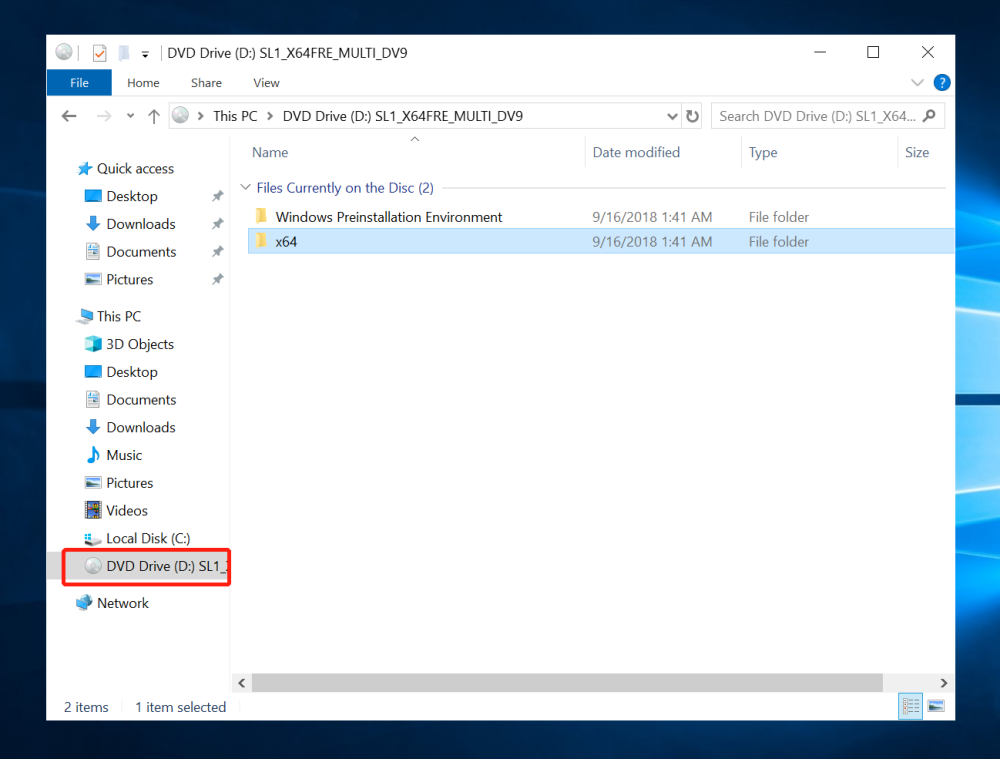
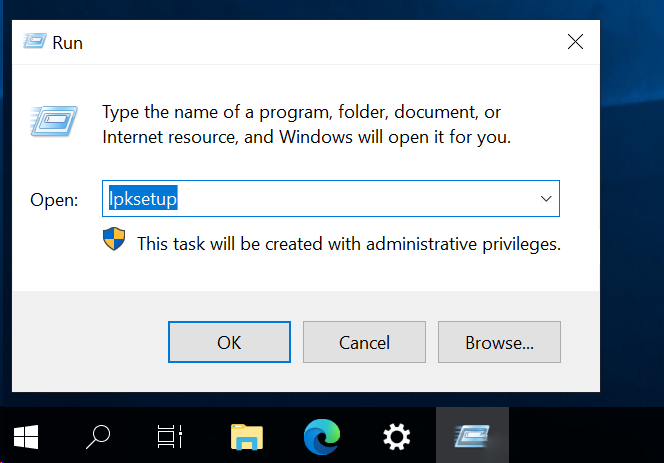
打开运行,输入:lpksetup,打开语言包安装程序。
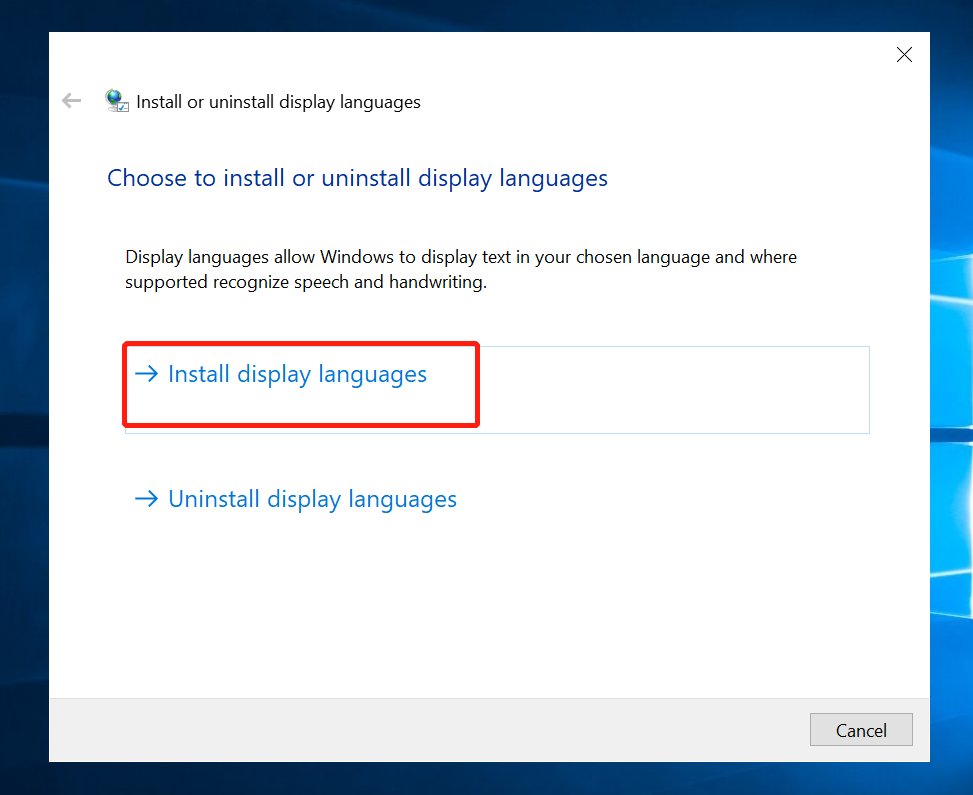
选择 Install display languages。
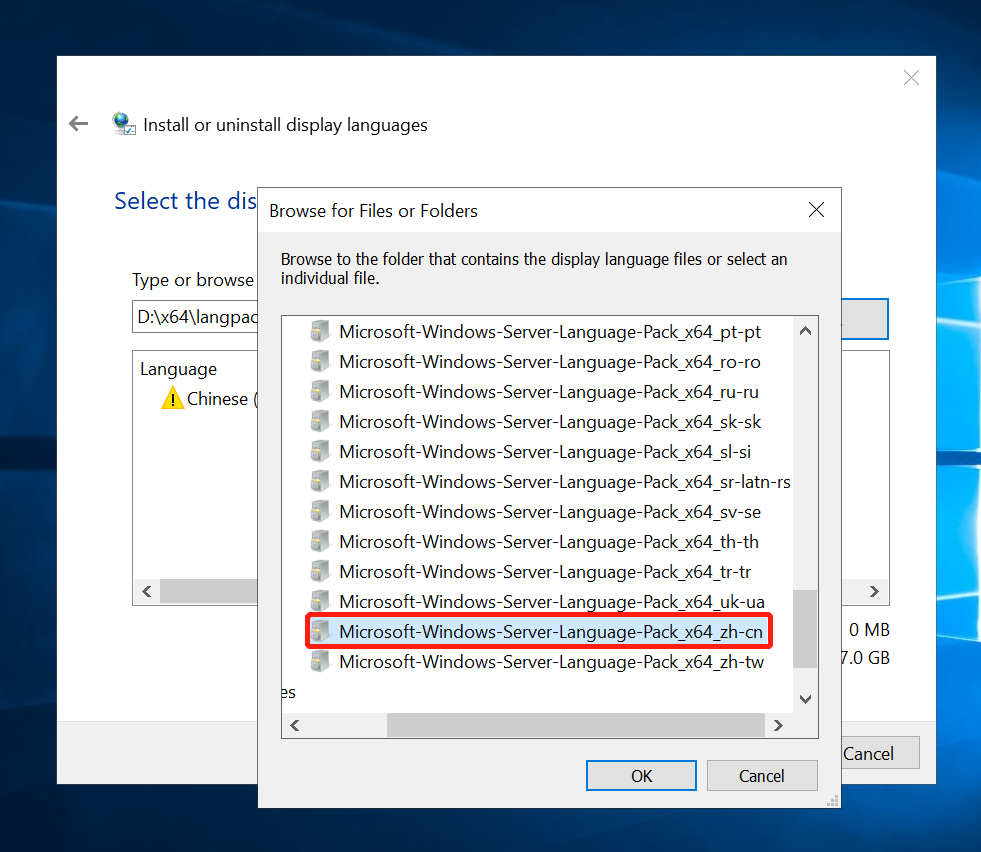
选择中文语言包,如果是挂载语言镜像的,则到挂载的语言镜像里面找到 X:\x64\langpacks\Microsoft-Windows-Server-Language-Pack_x64_zh-cn.cab 并选择即可;如果是直接下载中文 cab 包的,则直接选择下载的 cab 包即可。
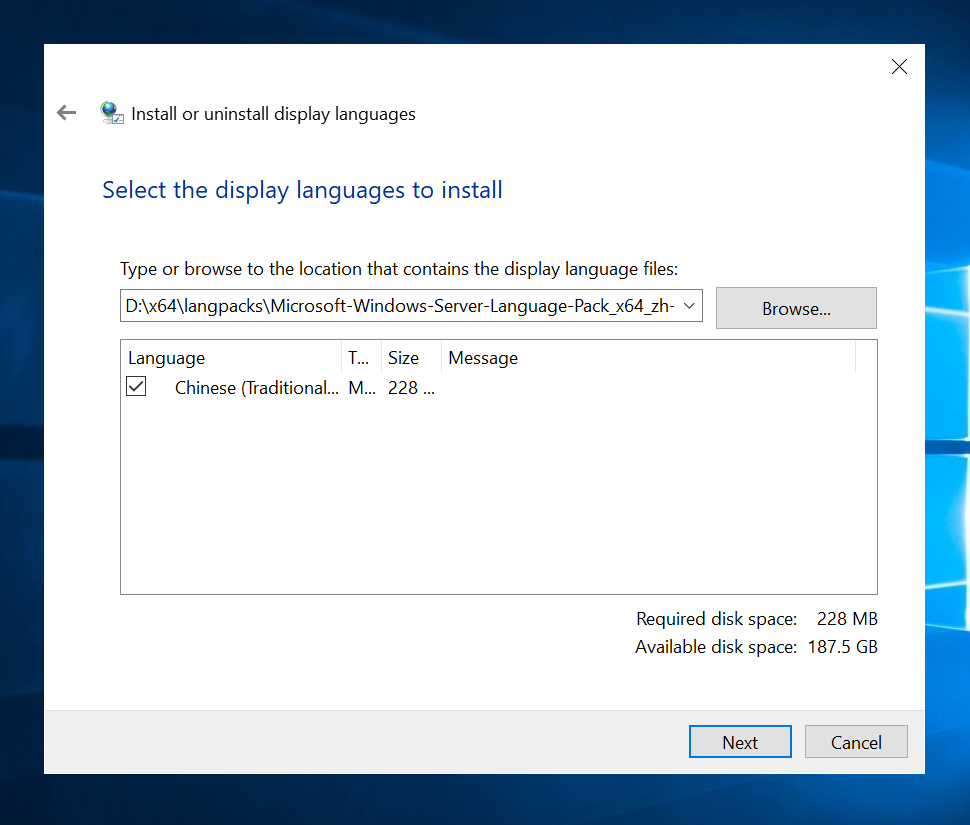
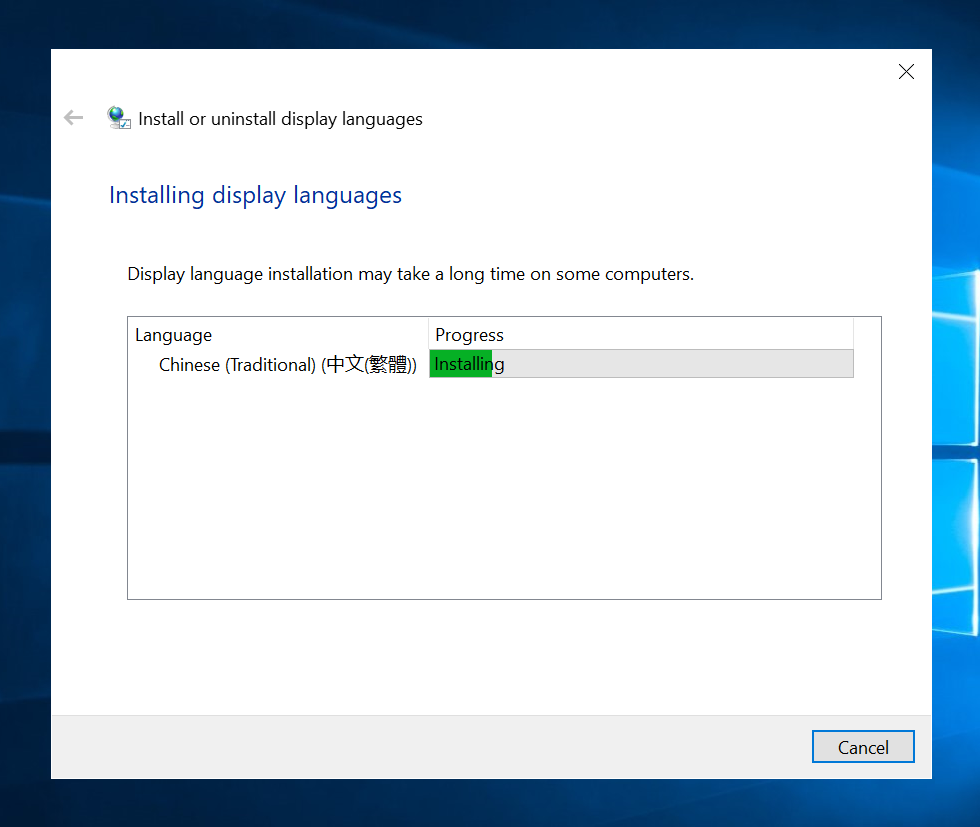
点击下一步进行安装。
步骤三、配置显示语言
语言包安装完成后,打开设置—时间和语言。

选择新安装的语言。
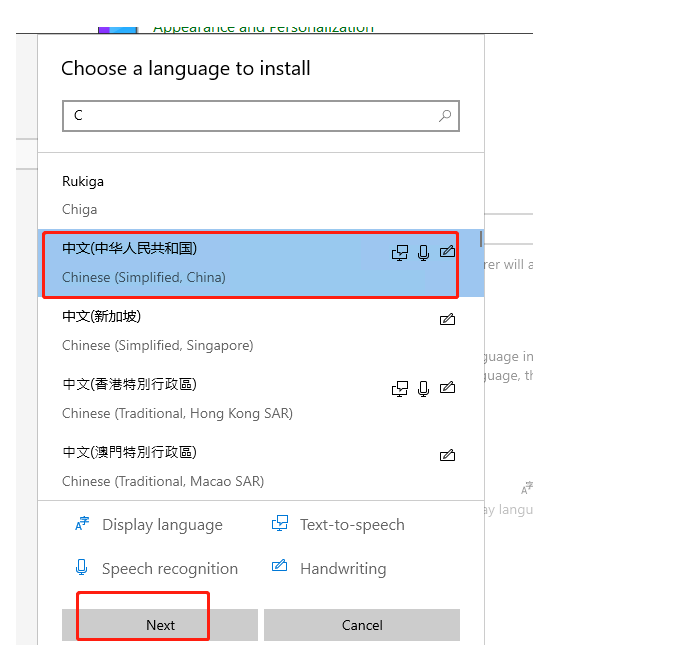
安装完成之后,按照下图的方法将新安装的语言设置为默认语言。
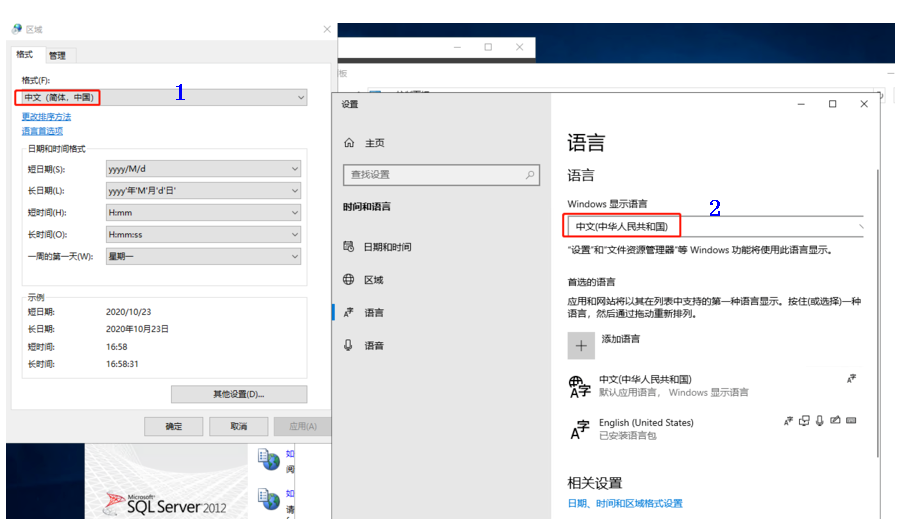
重启系统,之后就可以正常显示新安装的语言。